Cómo aprender Canva desde cero en 2026: guía completa paso a paso
Por qué aprender Canva importa antes de elegir un curso
aprender Canva funciona como punto de partida para entender el problema, ordenar criterios y después conectar con guías, hubs o reviews más específicas. En Digital Products Team preferimos que el contenido informativo acerque contexto antes de empujar una compra.
Cómo aprender Canva desde cero en 2026
Si quieres aprender Canva en 2026, hay dos caminos típicos:
Respuesta rapida
Esta guía responde una búsqueda informacional sobre diseno y edicion y la convierte en una decisión práctica: entender el tema, evitar errores comunes y saber cuándo conviene pasar a una review, comparativa o hub de cursos.
- Si estas empezando: lee primero la guia completa y guarda la ruta recomendada.
- Si ya estas comparando opciones: avanza hacia la review o comparativa relacionada.
- Si quieres explorar mas: usa el hub del cluster para ver alternativas.
Tema principal: Cómo aprender Canva desde cero en 2026: guía completa paso a paso
Ruta recomendada para decidir
Si llegaste por esta guia, el siguiente paso no es seguir consumiendo contenido suelto: es ordenar opciones reales de diseno y edicion y elegir con mas criterio.
- Camino A (lento): abrir Canva, probar plantillas al azar y pasar horas “tocando cosas”.
- Camino B (rápido y ordenado): seguir una ruta simple (fundamentos → plantillas base → sistema → práctica), para diseñar mejor en menos tiempo.
Esta guía es el Camino B: un plan completo, paso a paso, para aprender Canva desde cero con criterio y sin frustración. Incluye una ruta de 7 días (y una extendida de 14), ejercicios, checklist, errores comunes y cómo convertir Canva en un sistema (ideal si eres emprendedor/a o creador/a).
Divulgación: algunos enlaces pueden ser de afiliado. Si compras a través de ellos, podríamos recibir una comisión sin costo extra para ti. Más info en divulgación de afiliados y centro legal.
Para quién es esta guía (y para quién no)
Esta guía te va a servir si:
- Nunca usaste Canva o te sientes “verde”.
- quieres diseñar para redes sociales, proyectos o negocio.
- quieres dejar de improvisar y aprender con método.
- necesitas resultados visuales consistentes (sin volverte diseñador profesional).
No es la guía ideal si:
- Ya dominas diseño avanzado y herramientas tipo Adobe.
- necesitas procesos de impresión profesional complejos (preprensa, colorimetría avanzada, etc.).
Qué necesitas antes de empezar
Antes de abrir Canva, definí estas 3 cosas (te ahorra horas):
- Objetivo principal (uno solo):
- posts para Instagram, carruseles, historias, anuncios, presentaciones, etc.
- Tema / nicho:
- fitness, educación, ecommerce, servicios, etc.
(Esto define estilo, colores, tipografías y tono visual.)
- fitness, educación, ecommerce, servicios, etc.
- Frecuencia realista:
- 3 piezas por semana, 5 por semana, 1 por día… lo que puedas sostener.
Si quieres explorar más cursos y recursos de esta categoría, guardate el hub:
Diseño y edición
Ruta rápida: aprender Canva desde cero en 7 días (plan práctico)
Este plan te da lo mínimo necesario para diseñar bien y rápido.
Día 1: Setup + primer diseño simple
Objetivo: entender el editor sin abrumarte.
- Creá tu cuenta y recorré el editor (menú, capas, alineación).
- Elegí 1 plantilla (de post o story) y editá solo:
- título
- subtítulo
- imagen
- colores
Entrega del día: 1 post listo para exportar.
Día 2: Tipografías y jerarquía (lo que más cambia tu “look pro”)
Objetivo: que tus diseños se lean bien.
Reglas simples:
- Usá máximo 2 tipografías (títulos + texto).
- Título grande, texto de apoyo chico.
- Evitá 5 tamaños diferentes en una sola pieza.
Entrega del día: 3 variantes del mismo post (cambia solo tipografía y jerarquía).
Día 3: Color (sin volverte diseñador/a)
Objetivo: coherencia visual.
- Elegí 2 colores principales + 1 de acento.
- Usá fondos simples (blanco, claro o color sólido).
- No uses 10 colores “porque queda lindo”: mata la identidad.
Entrega del día: 1 plantilla base con tu paleta aplicada.
Día 4: Plantillas “sistema” (tu fábrica de contenido)
Objetivo: producir rápido.
Creá:
- 1 plantilla para post
- 1 para carrusel
- 1 para story
Duplicá y arma 5 variantes de cada una.
Entrega del día: 15 piezas en borrador listas para reutilizar.
Día 5: Imágenes, marcos y composición
Objetivo: que tus diseños no se vean “vacíos” o “cargados”.
- Usá marcos para fotos.
- Alineá elementos (no “a ojo”).
- Dejá aire (espacio en blanco): mejora todo.
Entrega del día: 1 carrusel de 5 slides.
Día 6: Video básico (si haces redes)
Objetivo: adaptarte al contenido vertical.
- Creá 1 story animada simple.
- Exportá y revisá calidad.
- Usá animaciones suaves (evitá el “circo”).
Entrega del día: 1 story + 1 reel cover / portada.
Día 7: Branding mínimo viable (kit básico)
Objetivo: consistencia sin complicarte.
Definí:
- paleta (2+1)
- tipografías (2)
- estilo de iconos (1)
- 3 plantillas base
Entrega del día: tu “mini kit” de marca para Canva.
Ruta extendida: aprender Canva en 14 días (si quieres dominarlo mejor)
Si quieres ir un paso más allá:
- Días 8–10: anuncios simples + banners
- Días 11–12: presentaciones + documentos visuales
- Días 13–14: optimización (checklist + biblioteca de plantillas)
Esto es ideal si Canva va a ser parte de tu rutina de trabajo.
Cómo aprender Canva más rápido (sin perder horas)
1) No empieces diseñando desde cero
Empezá con una plantilla y convertíla en “tu estilo”.
El objetivo no es inventar: es comunicar bien.
2) Repetí el mismo formato hasta dominarlo
Elegí un tipo de pieza (ej. carrusel educativo) y hacé 20 diseños parecidos.
Ahí aparece el aprendizaje real.
3) Guardá tu “biblioteca”
- plantillas base
- colores
- tipografías
- estilos de portada
Canva mejora cuando tienes sistema.
Canva para redes sociales: flujo simple que funciona en 2026
Si tu objetivo es contenido para redes:
- Definí 3 pilares de contenido (ej: tips, casos, detrás de escena)
- Creá 3 plantillas por pilar
- Duplicá y generá variaciones
- Exportá en lote
- Programá (si usas herramientas externas)
Esto te evita improvisar y te da consistencia visual.
Canva para negocio: lo mínimo que deberías diseñar primero
Si tienes un emprendimiento, estas piezas suelen dar mejor retorno de tiempo:
- Foto de perfil / logo simple
- Portada (IG, FB, YouTube si aplica)
- 3 plantillas de posts
- 3 stories “promocionales suaves” (sin gritar)
- 1 carrusel de servicios/producto
- 1 testimonio/credibilidad (si aplica)
Cuando estas piezas están consistentes, tu marca “se ve más seria”.
Para un enfoque más aplicado a negocio, te conviene esta review (y desde ahí decidir):
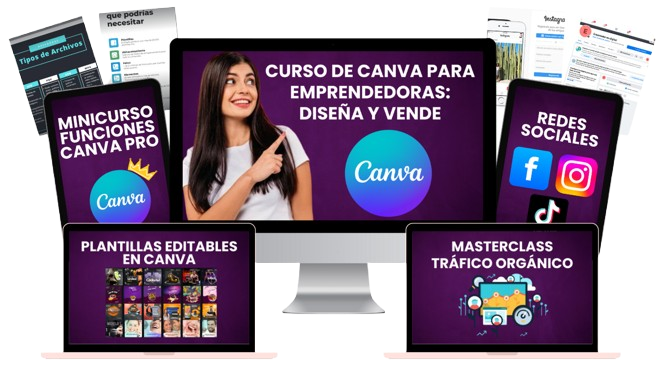
Canva para emprendedores – Diseña y vende
Errores comunes al aprender Canva (y cómo evitarlos)
Error 1: usar demasiadas tipografías
Solución: 2 tipografías máximo.
Error 2: diseños saturados
Solución: más espacio en blanco + menos elementos.
Error 3: colores sin coherencia
Solución: 2 colores + 1 acento, repetidos.
Error 4: no alinear
Solución: guías + alineación automática.
Error 5: cambiar de estilo en cada post
Solución: 3 plantillas base y repetición.
¿Conviene aprender Canva con un curso o por tu cuenta?
Depende de tu perfil:
Aprender por tu cuenta conviene si:
- tienes tiempo para experimentar.
- Te bancás el “ensayo y error”.
- Tu objetivo es más casual.
Un curso conviene si:
- quieres una ruta ordenada (sin vueltas).
- quieres práctica guiada.
- necesitas resultados consistentes para publicar o para tu negocio.
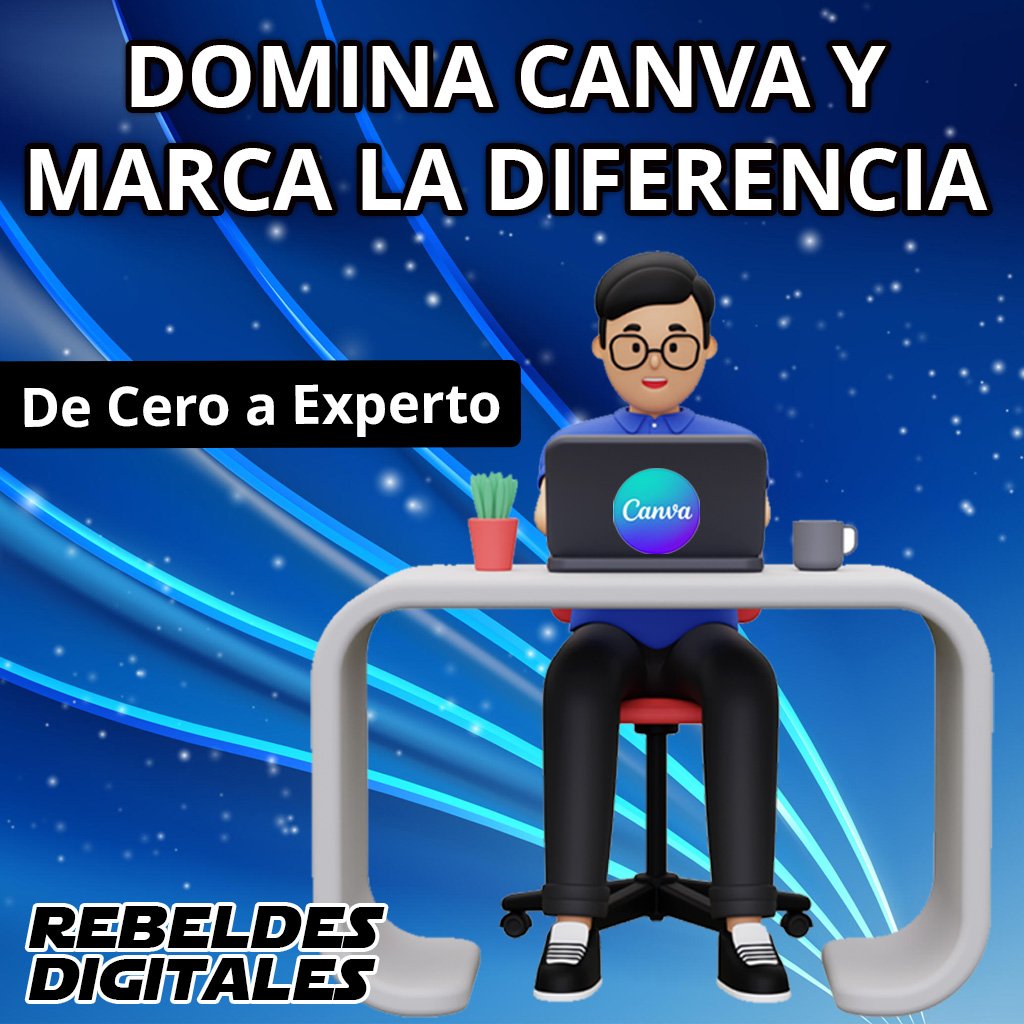
Si tu objetivo es base sólida desde cero, revisá esta opción:
Domina Canva – Desde cero a experto
Si todavía estás comparando cuál elegir, acá está la comparativa directa:
Domina Canva vs Canva para emprendedores
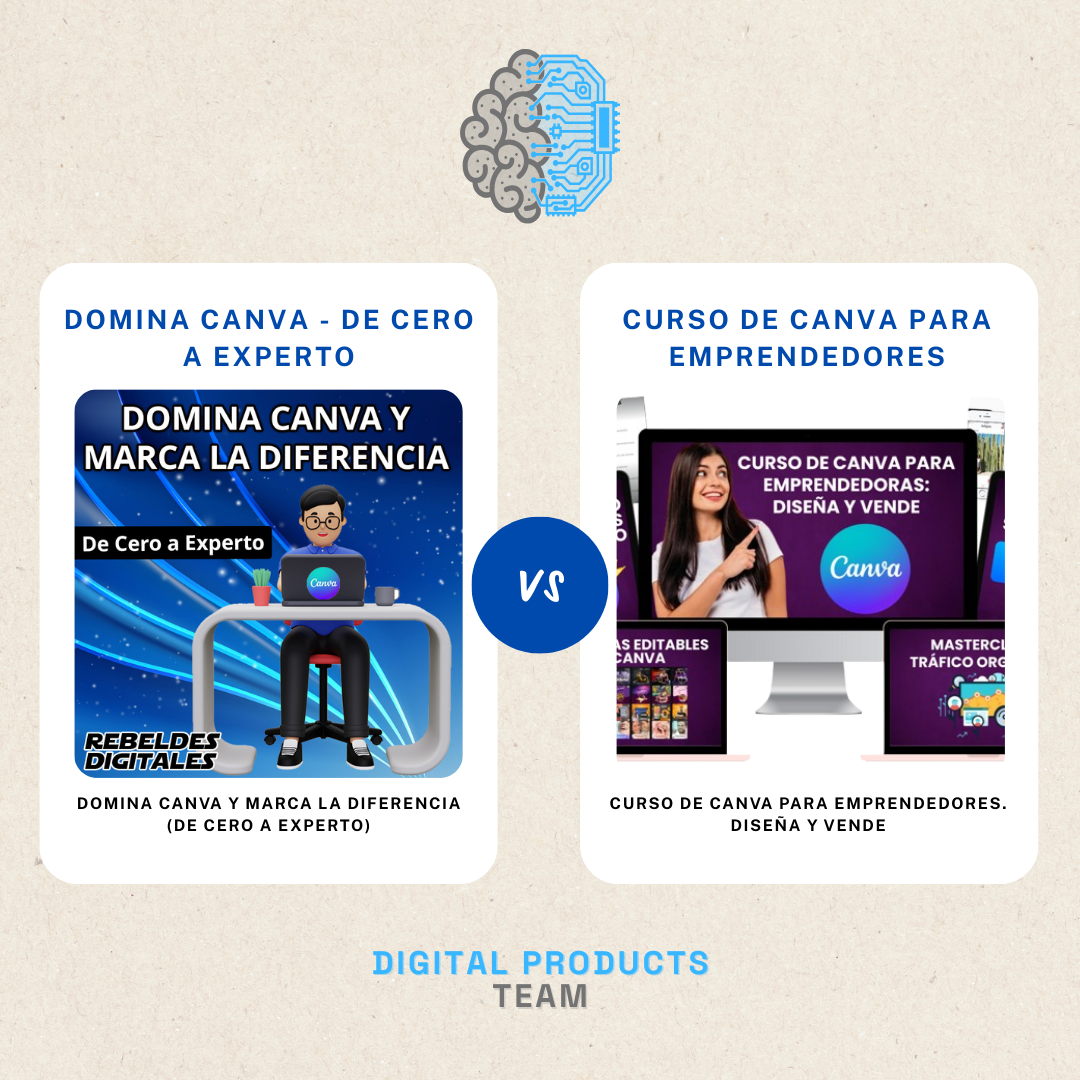
Y si quieres entender cómo evaluamos cursos en DPT: Metodología
Checklist final: “sé Canva” en 2026 (nivel principiante sólido)
Marcá esto cuando lo tengas:
- Puedo crear un post desde una plantilla y adaptarlo
- Uso 2 tipografías máximo
- Tengo una paleta simple (2+1)
- Tengo 3 plantillas base (post/carrusel/story)
- Alineo elementos y uso espacio en blanco
- Exporto con el tamaño correcto
- Puedo crear 10 piezas en menos de 1 hora usando duplicados
Si cumplís eso, ya saliste del “soy principiante perdido”.
¿quieres llevar tu diseño en Canva al siguiente nivel? → Ver comparativa: Domina Canva vs Canva para Emprendedores
Como convertir esta guia en accion
El objetivo de este articulo no es que acumules mas informacion, sino que puedas avanzar un paso concreto dentro de diseno y edicion. Una forma simple de hacerlo es elegir una sola prioridad, revisar que opcion del cluster encaja mejor y evitar saltar directo a comprar si todavía no tienes claro el problema.
Usa la guía para entender el contexto, la review para evaluar una solucion puntual, la comparativa para decidir entre alternativas y el hub para explorar el mapa completo. Esa secuencia reduce compras impulsivas y mejora la calidad del tráfico que llega a las money pages.
Si despues de leer todavia no sabes que hacer, no fuerces la decision. Vuelve al problema principal, anota que resultado esperas conseguir y compara solo las opciones que respondan a ese resultado. El trafico mas valioso para DPT no es el que hace clic por curiosidad, sino el que llega a una pagina comercial con una pregunta clara, contexto suficiente y una objecion principal ya identificada.
Checklist práctico antes de seguir
- Objetivo: define qué quieres resolver dentro de diseno y edicion.
- Nivel actual: separa si necesitas aprender desde cero, mejorar algo puntual o elegir un producto.
- Tiempo real: valida si vas a poder aplicar lo que aprendas esta semana.
- Siguiente paso: si ya hay intencion de compra, pasa a review o comparativa; si todavia estas explorando, usa el hub.
Puntos a tener en cuenta
Para quién encaja:
Sí. Canva está pensado para principiantes. Lo que más te va a ayudar es aprender reglas simples: jerarquía, tipografía y coherencia.
Cómo compararlo:
Depende del uso. Para empezar, Canva gratis suele ser suficiente. Si publicás mucho o necesitas recursos avanzados, tiene sentido evaluar opciones superiores.
Para recordar:
Con una ruta clara, en 7–14 días puedes lograr un nivel práctico para redes o negocio. El progreso real depende de la práctica, no de mirar videos.
Para recordar:
Aprendé Canva + fundamentos simples de diseño aplicado. No necesitas teoría profunda para mejorar muchísimo tus diseños.
Fuentes y referencias
Para asegurar credibilidad y mantener esta guía alineada con recursos oficiales, se utilizaron referencias públicas y documentación oficial:
- CanvaSitio oficialVer fuente oficial
- Canva Learn (recursos educativos oficiales)Referencia externa utilizada para contrastar el contenido de la guía.Ver fuente oficial
- Canva Magic Studio (funciones creativas avanzadas)Referencia externa utilizada para contrastar el contenido de la guía.Ver referencia
- Centro de ayuda de Hotmart (acceso y funcionamiento de cursos digitales)Referencia externa utilizada para contrastar el contenido de la guía.Ver referencia